
資料與裝置
Chapter 17
這章整理所有「保護資料、搬資料、整理資料」的功能,以及 Widget、Face ID 解鎖、輕量模式這些跟手機有關的設定。
1. 先搞清楚:同步、備份、資料包不一樣
| 方式 | 用途 | 可以「回到過去」嗎? |
|---|---|---|
| iCloud 同步(家人共享) | 讓家人或多台裝置看到同一本帳 | 不行,改了就同步出去 |
| 本機 zip 備份 | 定期幫目前的帳本拍一張「快照」 | 可以,從備份還原 |
| 完整資料包(.corich) | 換手機、換平台時一次搬家 | 可以,匯入到新裝置 |
| 匯出 CSV | 給 Excel、試算表分析 | — |
2. 備份與還原
路徑:設定 → 備份與還原
- 自動備份:打開後,每天第一次離開 App 時自動備份一次(強烈建議打開)
- 備份保留時間:14 天或 30 天,舊的會自動刪除
- 立即備份:大更新前、大量匯入前,先手動備份一次
- 還原先前備份:從清單選一份還原
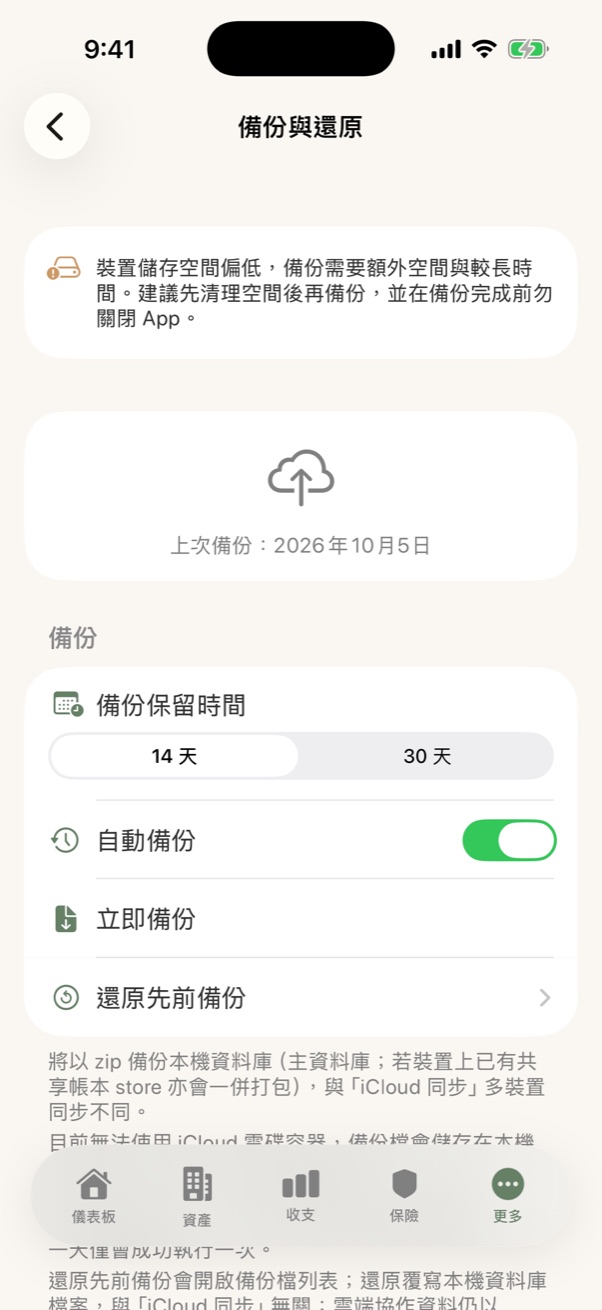
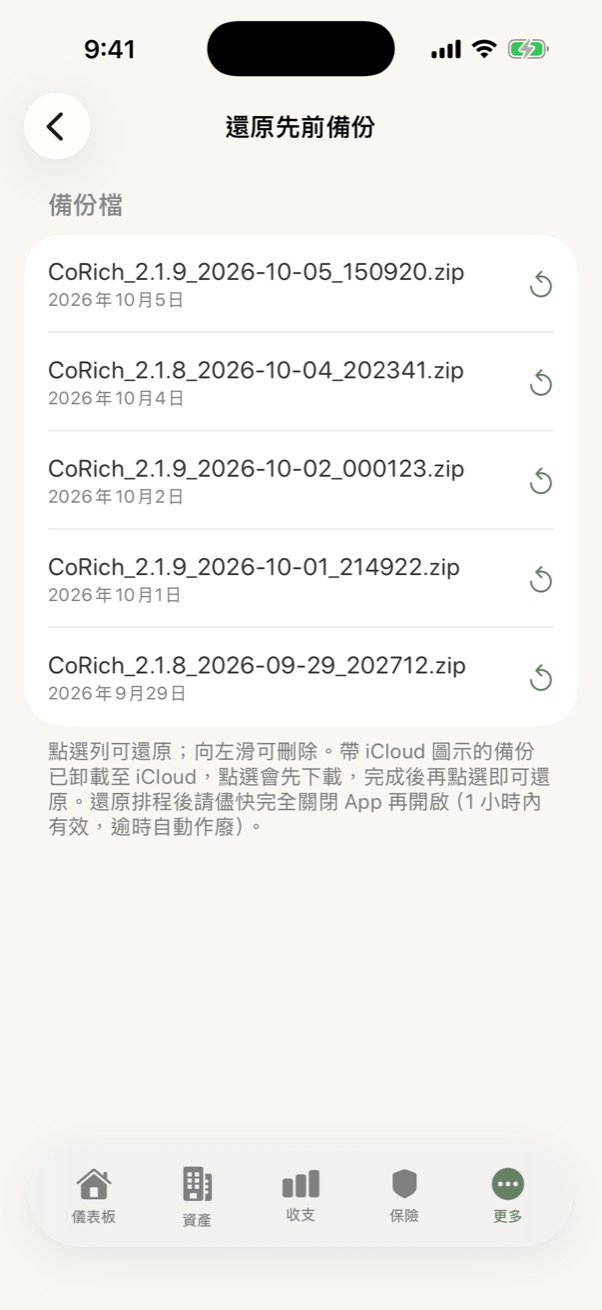
備份存在哪裡? 有開 iCloud 雲碟時存在 iCloud 雲碟;沒有的話存在手機的 檔案 App → 我的 iPhone → CoRich → CoRichBackups。
還原步驟:
- 還原先前備份 → 點要還原的那一份 → 確認
- App 會請你 完全關閉 App 再打開,重開後才會真的還原
- 這個還原排程 1 小時內有效,超過會自動取消
會跳出的提醒
- 超過 7 天沒有成功備份:建議馬上按 立即備份
- 裝置儲存空間偏低:備份需要額外空間,先清一些空間比較保險
- 正在使用 共享帳本 時無法還原,見 家人共享帳本
3. 換手機:匯出完整資料包
備份與還原 頁下方的 跨平台資料包 → 匯出完整資料包,會把所有資料(記帳、帳戶、信用卡、貸款、保險、投資、預算設定等)打包成一個 .corich 檔。匯出後 App 會自動檢查檔案完整,顯示「已匯出並通過完整性驗證」。
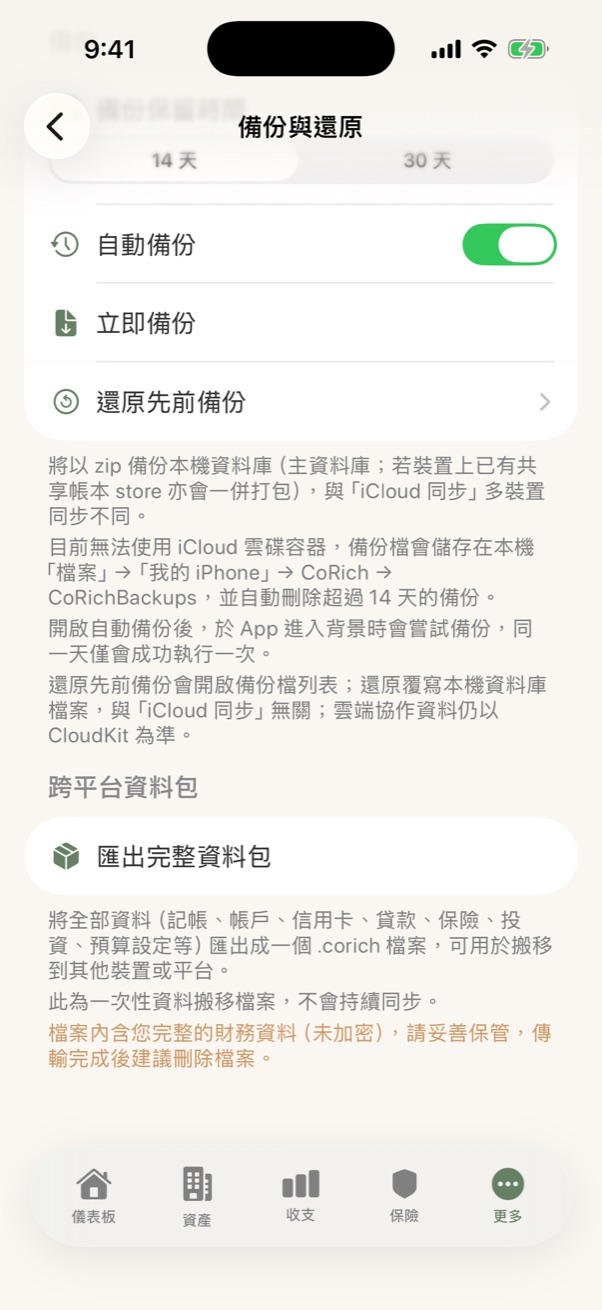
檔案沒有加密
資料包裡是你完整的財務資料,請妥善保管,傳到新手機後建議刪掉。這是一次性的搬家檔案,不會持續同步。
4. 匯出 CSV
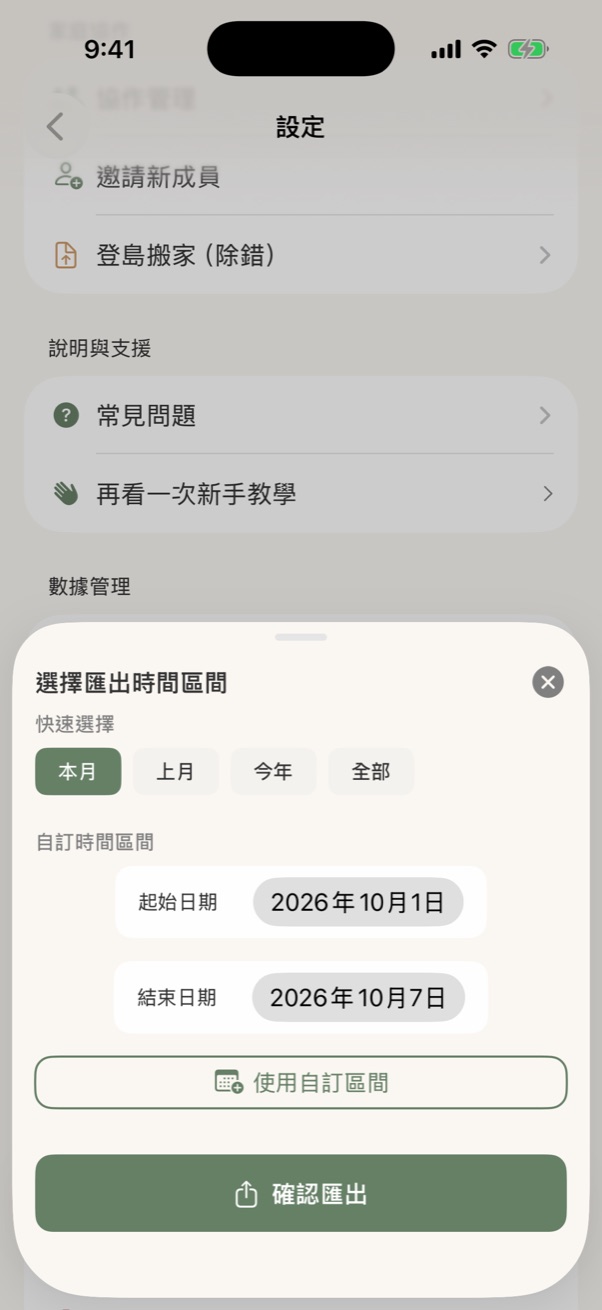
設定 → 數據管理 → 匯出數據(專業版):選 本月/上月/今年/全部,或設定 自訂時間區間 → 確認匯出,再用分享選單傳到 Email、AirDrop 或存到檔案。
5. 從其他 App 搬資料:CSV 匯入
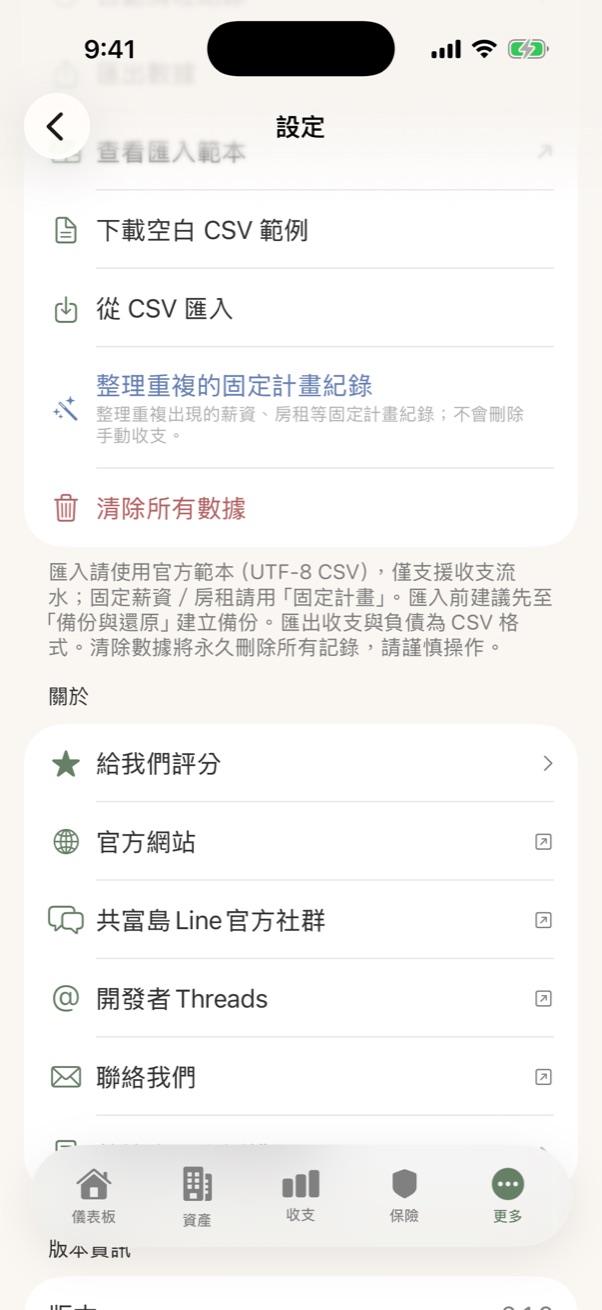
- 設定 → 數據管理 → 查看匯入範本(看欄位怎麼填),或 下載空白 CSV 範例
- 把舊資料整理成 UTF-8 編碼 的 CSV
- 從 CSV 匯入 → 選檔案
- 在 匯入預覽 檢查「可匯入/錯誤列/已略過」幾筆 → 確認匯入
一次最多 20,000 筆。匯入時請讓 App 保持在畫面上。
6. 數據管理的其他功能
設定 → 數據管理:
| 功能 | 用途 |
|---|---|
| 已歸檔資產 | 已賣光、歸檔的投資標的,可以 還原至資產列表 或永久刪除 |
| 已歸檔固定計畫 | 歸檔的固定計畫,可以 還原 |
| 自動清理紀錄 | App 自動清掉的異常紀錄清單(例如重複產生的),看清掉了什麼、有沒有沖回帳戶 |
| 整理重複的固定計畫紀錄 | 薪資、房租等固定計畫重複出現時整理,不會刪手動記的收支 |
| 疑似重複,逐組確認 | App 發現內容很像、但不確定是不是重複的紀錄時才會出現,讓你一組一組決定保留哪個,或標記「不是重複」 |
| 整理重複的歷史紀錄 | 存款的餘額紀錄出現重複時才會出現 |
| 清除所有數據 | 永久刪除所有記帳資料,無法復原,請先備份 |
7. 主畫面 Widget
在 iPhone 主畫面長按空白處 → 左上角 + → 搜尋 CoRich,有兩種大小:
- 小:今日花費,加上 +/− 快速記帳按鈕
- 大:你的共富島,加上下方一行金額和 +/−
點 Widget 會打開 App;點 +/− 直接進入記一筆收入或支出。
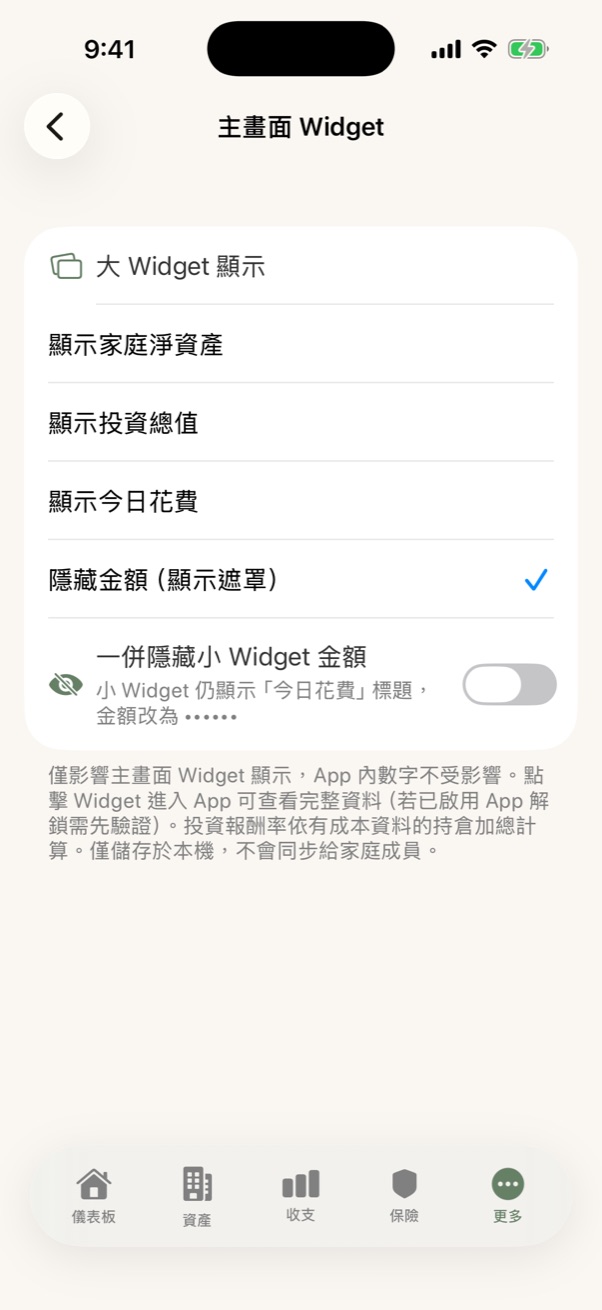
設定 → 主畫面 Widget 可以選大 Widget 下方要顯示 家庭淨資產、投資總值、今日花費,或 隱藏金額(顯示遮罩);也可以 一併隱藏小 Widget 金額。這個設定只存在這支手機。
8. Face ID 解鎖
設定 → App 解鎖 → 啟用 Face ID 解鎖(沒有 Face ID 的機型會顯示 Touch ID 或密碼)。打開後可以設定:
- 自動鎖定時機:立即、1 分鐘後、5 分鐘後、15 分鐘後,或從不(只有手動或重開 App 時才鎖)
- 允許使用裝置密碼:Face ID 失敗時可以改用手機密碼
- 立即鎖定
這個設定只存在這支手機,不會同步給家人,也不影響背景同步。
9. 輕量模式
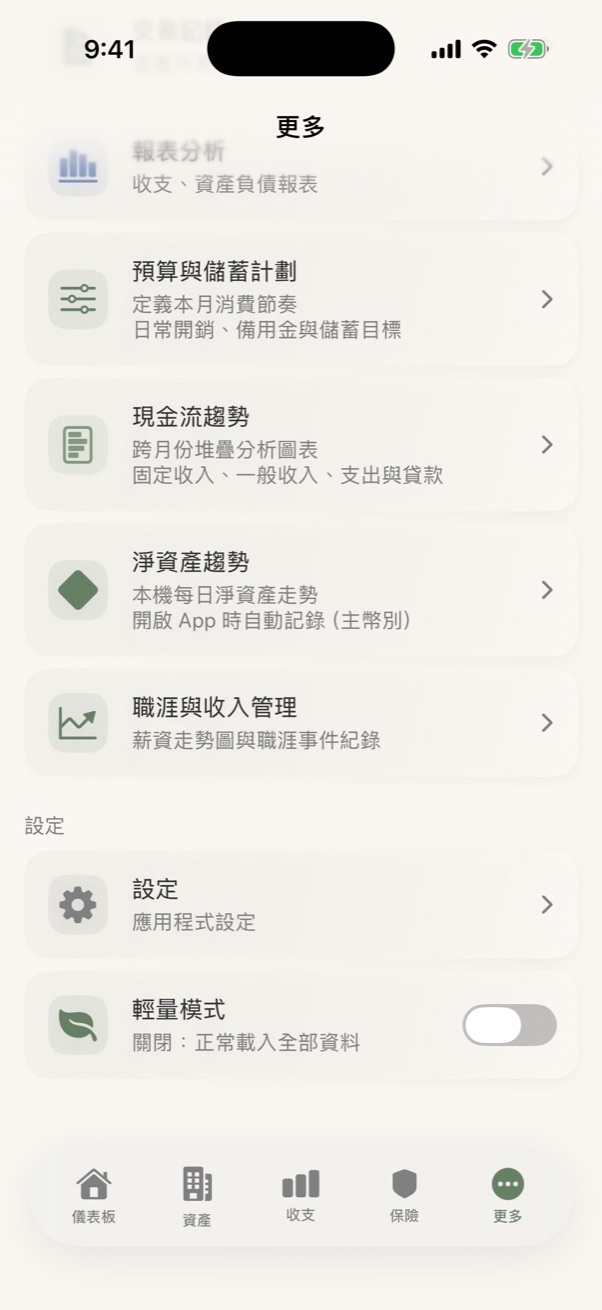
更多 分頁最下方的 輕量模式:打開後儀表板會減少自動同步和圖表載入,報表、趨勢圖改成按一下才載入。手機比較舊、容量比較小、或覺得 App 有點卡的時候可以試試。
10. 語言
CoRich 支援 繁體中文 和 簡體中文,跟著手機的語言設定。想單獨改 CoRich 的語言:iPhone 設定 → App → CoRich → 語言。
語音記帳可以另外選國語或粵語,見 記一筆收支 → 語音記帳。
11. 更新 App 之後
更新到新版本後第一次打開,可能會看到「X 版更新了什麼」的介紹。設定 → 版本資訊 會顯示目前版本,有新版時會出現 前往更新。