
投資入門
Chapter 10
股票、ETF、基金、加密貨幣、債券都可以記在 CoRich。報價會自動更新,買賣、配息會自動入帳,還能算出已實現損益。這章介紹最常用的部分;期貨、融資、借券等進階功能在下一章。
CoRich 是記帳工具
報價依公開資料估算,可能延遲一到兩個交易日,實際以券商為準。CoRich 不提供投資建議。
1. 新增一筆投資
- 資產 分頁右上角 +(或儀表板 + → 新增資產)
- 分類 選 投資
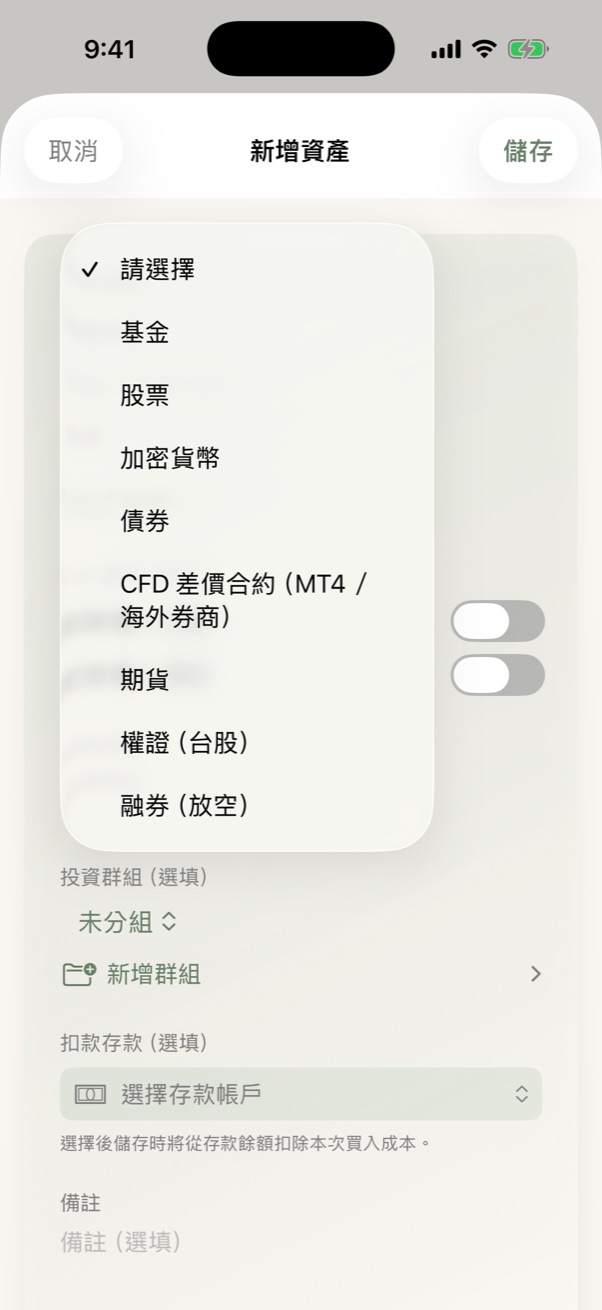
- 投資類型 選:基金、股票、加密貨幣、債券、CFD 差價合約、期貨、權證(台股)、融券(放空)
- (選填)投資群組:例如「長期投資」「孩子帳戶」,見 投資分析
- 依類型填欄位(見下方)
- (選填)扣款存款:選了的話,儲存時會從那個帳戶扣掉這次的買入成本
- 儲存
股票、ETF
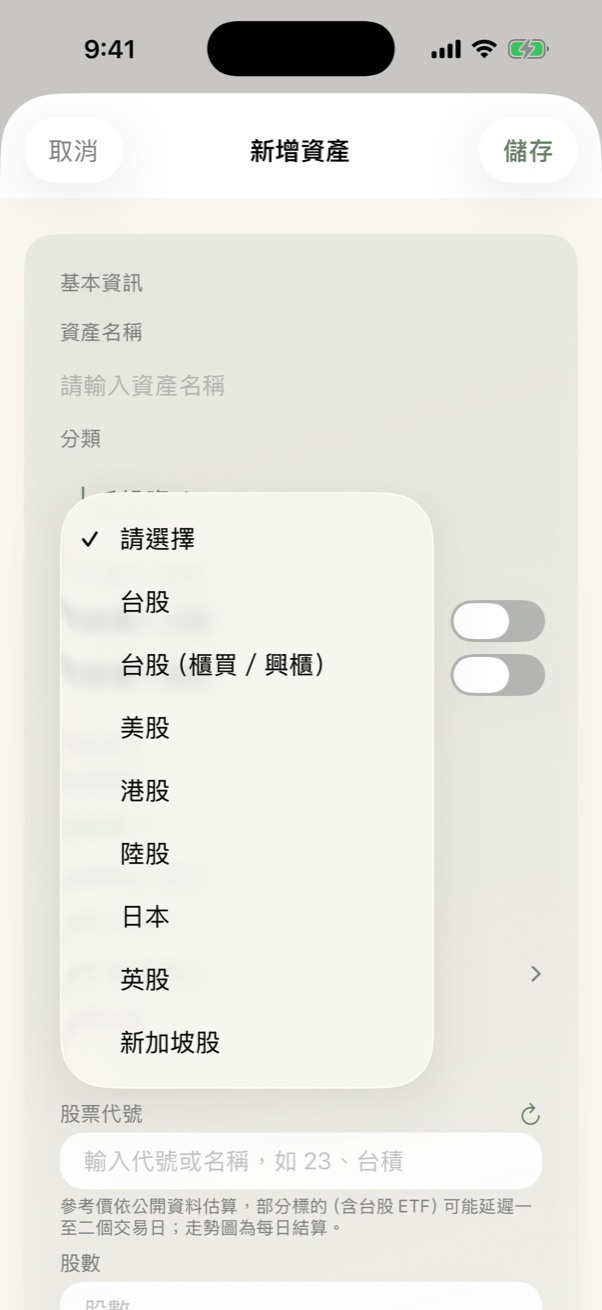
- 股票市場:台股、台股(櫃買/興櫃)、美股、港股、陸股、日本、英股、新加坡股
- 股票代號:台股可以直接打代號或名稱搜尋(例如「23」「台積」);其他市場輸入代號(例如 AAPL、0700),按右邊的 ↻ 抓價
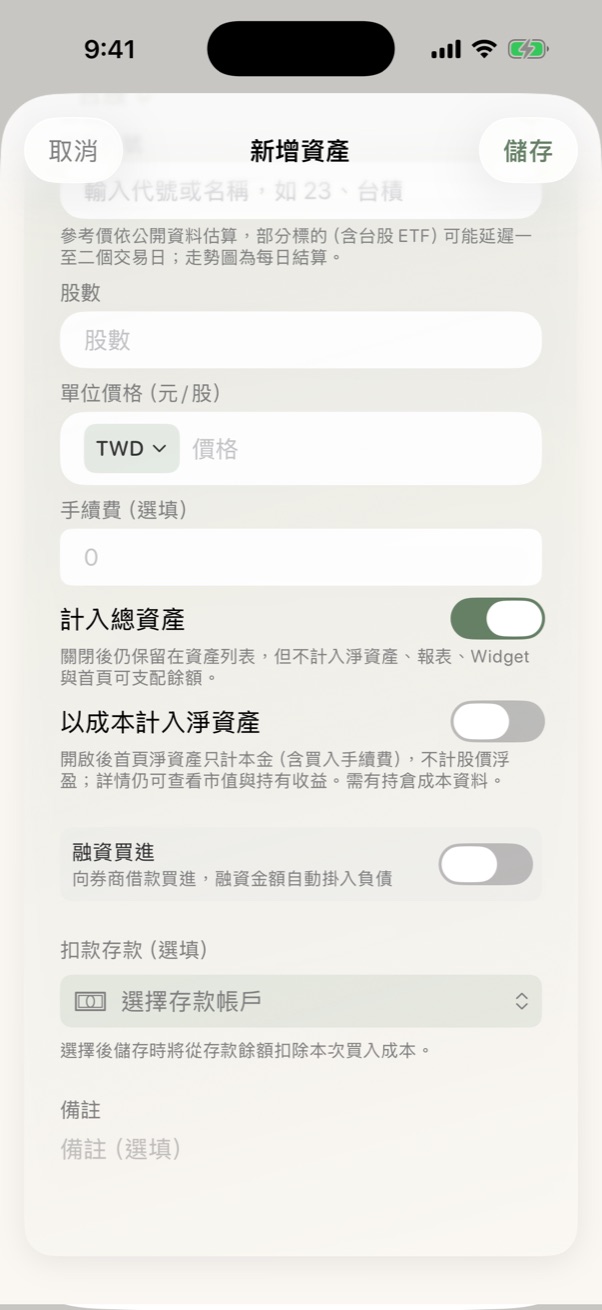
- 股數、單位價格、手續費(選填)
基金
- 基金搜尋:輸入名稱關鍵字(至少 2 個字),在結果右邊點 + 選取
- 單位數、每單位淨值
- 本筆成本:自動算出,實際扣款金額不同(例如定期定額)可以直接改
- 自動更新淨值:每天自動抓最新淨值。發現報價來源的數字怪怪的,可以關掉改成自己手動維護
加密貨幣
- 幣種代號(例如 BTC、ETH)→ 自動抓取價格
- 單位數、單位價格(美元)
債券
- 票面殖利率、到期日、配息周期、每張面額、張數、每張目前價格
- 券商顯示百元報價 98.5 時,每張價格 = 面額 × 98.5 ÷ 100
用外幣帳戶付款也可以
扣款存款 可以選跟投資不同幣別的帳戶(例如用台幣帳戶買美股)。會多一欄 換算匯率,自動帶入、也可以改。
以成本計入淨資產
股票有個開關 以成本計入淨資產:打開後首頁淨資產只算你投入的本金,不隨股價漲跌。適合不想每天看淨資產上上下下的人。
2. 投資詳情頁
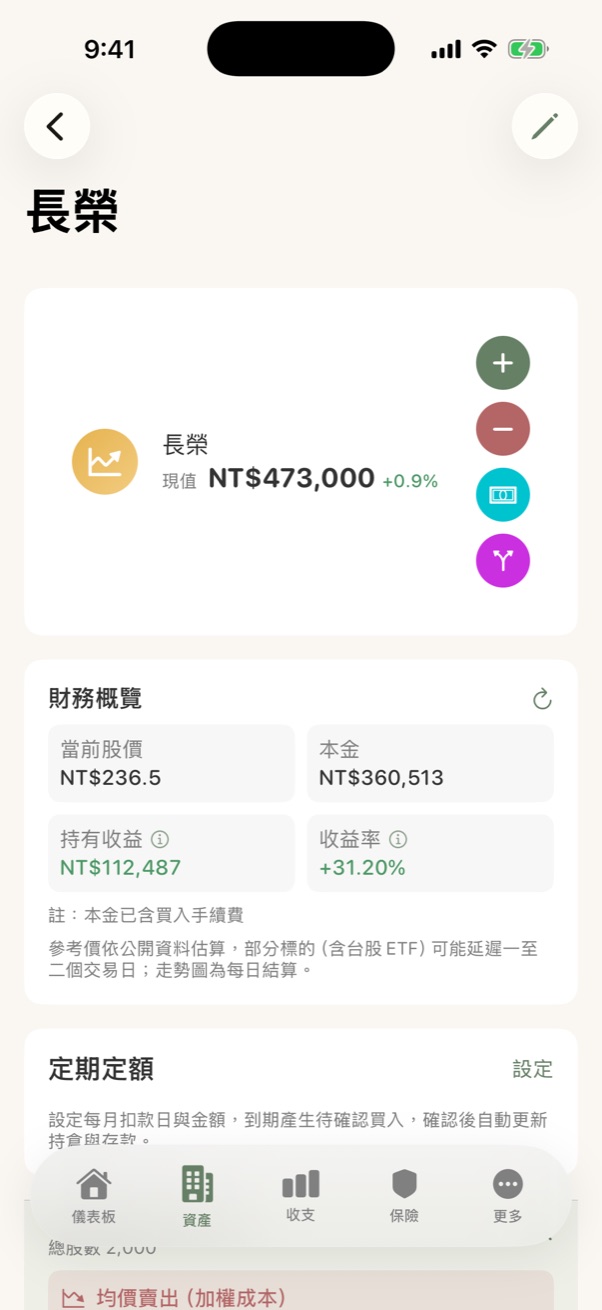
在資產分頁點一檔投資,打開詳情頁。右上角四顆圓形按鈕:
| 按鈕 | 用途 |
|---|---|
| 綠色 + | 買入(加碼) |
| 紅色 − | 賣出 |
| 藍綠色 💵 | 配息 |
| 紫色 分岔 | 股票分割/合併/減資,見 投資進階 |
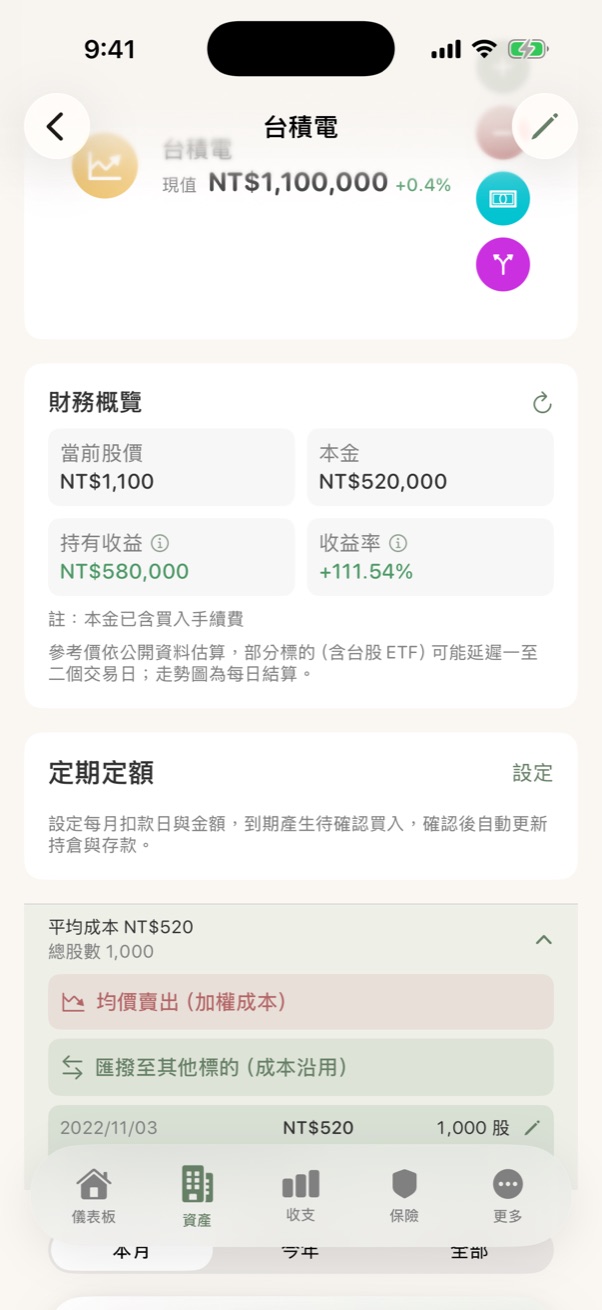
財務概覽 顯示目前股價、本金、持有收益、收益率。
3. 持倉明細
同一檔股票分好幾次買、價格不同,每一次都是一筆「持倉」:
- 上方顯示 平均成本 和 總股數
- 每筆持倉一列:買入日期、單價、股數、成本(含手續費)。點鉛筆可以修改
- 均價賣出(加權成本):不想挑哪一筆,直接用平均成本賣
- 匯撥至其他標的(成本沿用):把股票轉到另一個帳戶的同一檔,見 投資進階
4. 買入與賣出
買入(+):填買入日期、價格、股數、手續費。可以選 扣款存款,帳戶餘額會自動扣。配股、股票股利可以把價格填 0。
賣出(−):
- 選 賣出方式:先進先出(FIFO)(從最早買的開始賣),或 指定持倉(自己挑哪一筆)
- 填 賣出數量、賣出價格、成交日期
- (選填)手續費、交易稅
- 選 入帳存款:賣出的錢存回哪個帳戶
- 送出
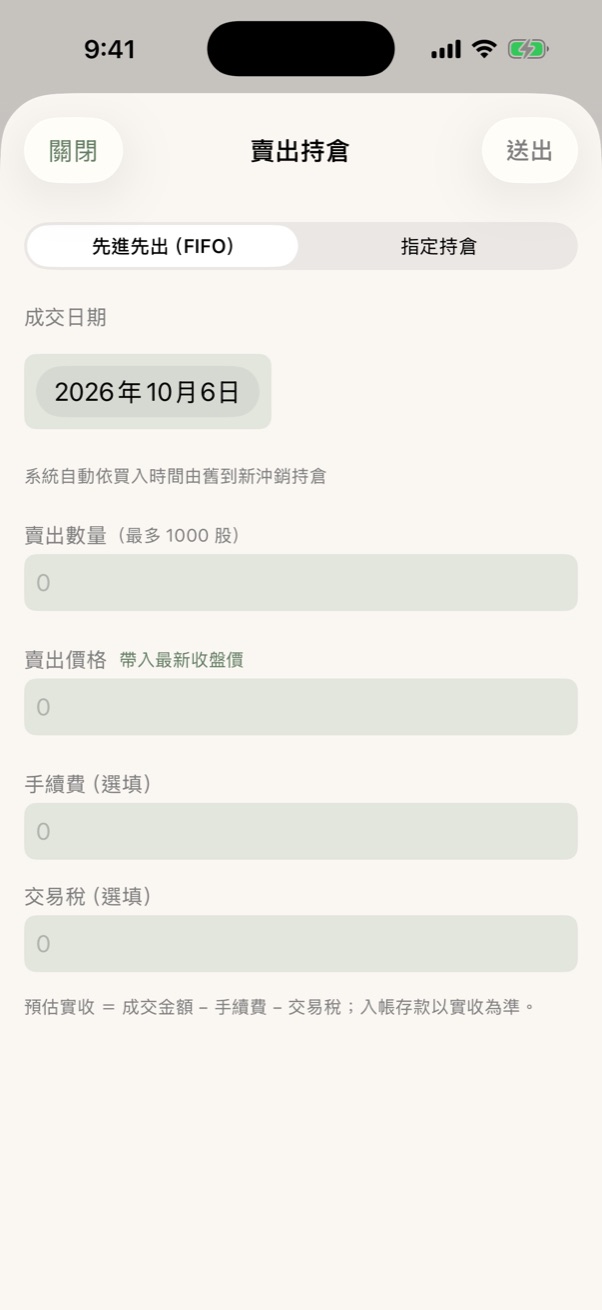
賣出後,App 會自動算出 已實現損益(賣出實收 − 成本),記成一筆收入或虧損,報表看得到。
沒選入帳存款也沒關係
持股會減少,交易也會記下來,只是錢不會自動進帳戶。之後可以在交易紀錄點那一筆 補記入帳。
5. 配息、配股、股息再投入
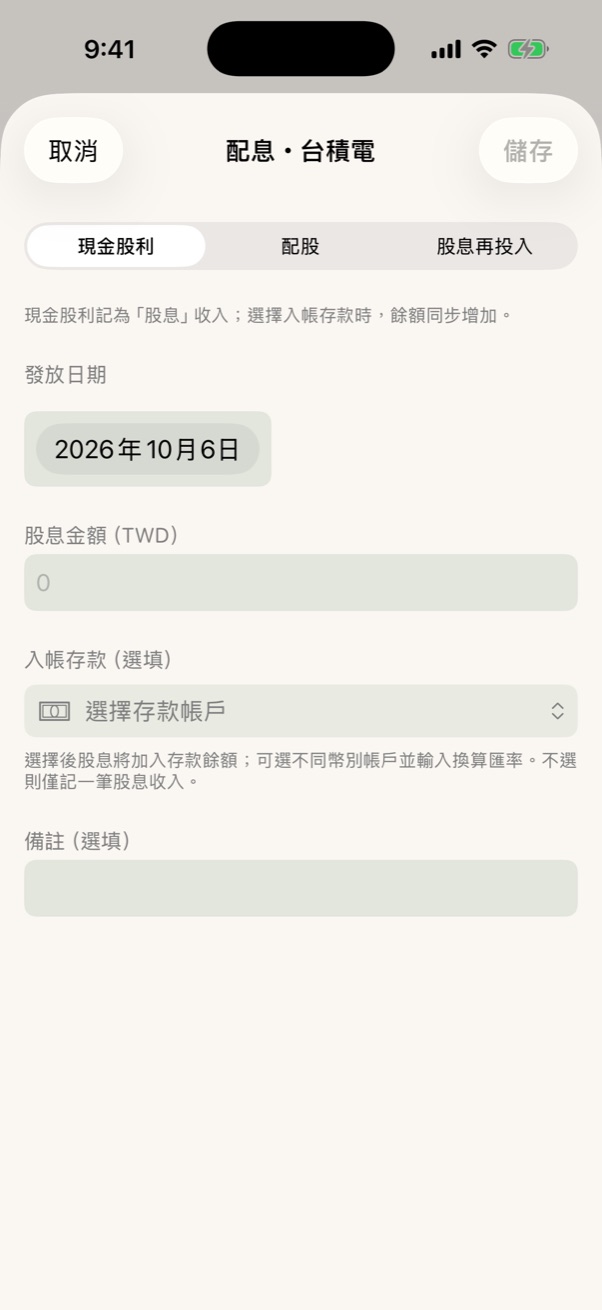
點藍綠色 💵 按鈕,上方選類型:
| 類型 | 會發生什麼 |
|---|---|
| 現金股利 | 記一筆「股息」收入;選了入帳存款,帳戶餘額會增加 |
| 配股 | 持股增加,成本為 0,不記收入 |
| 股息再投入 | 記一筆股息收入,同時轉成持股(不經過存款帳戶) |
債券的詳情頁只有配息按鈕,金額會自動帶入「預估單次配息」,依實際入帳修改即可。
6. 交易紀錄
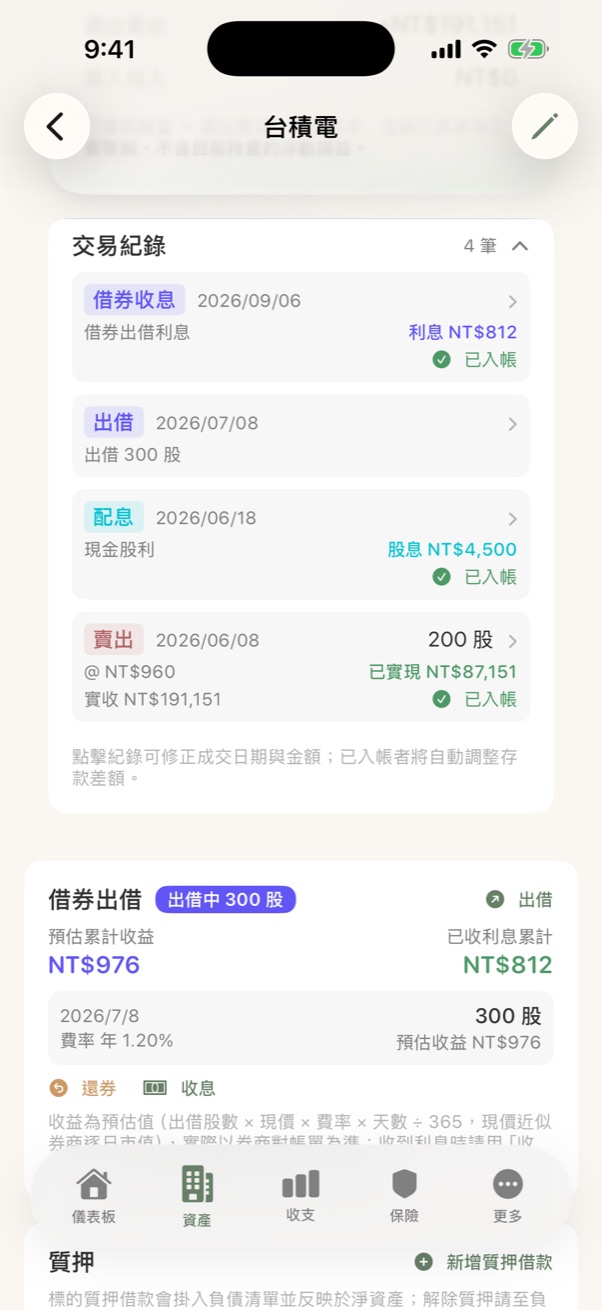
詳情頁下方的 交易紀錄,可以切換 本月/今年/全部:
- 期間交易摘要:已實現損益、賣出實收、買入投入
- 每筆紀錄:買入、賣出、配息、出借、借券收息……點進去可以修改日期與金額;已入帳的會自動調整存款差額
7. 定期定額
每月固定日期、固定金額買同一檔,用定期定額,不要用收支的固定計畫(固定計畫只會扣錢,不會增加持股)。
支援:股票、基金(要用搜尋選過的基金)、加密貨幣。
設定
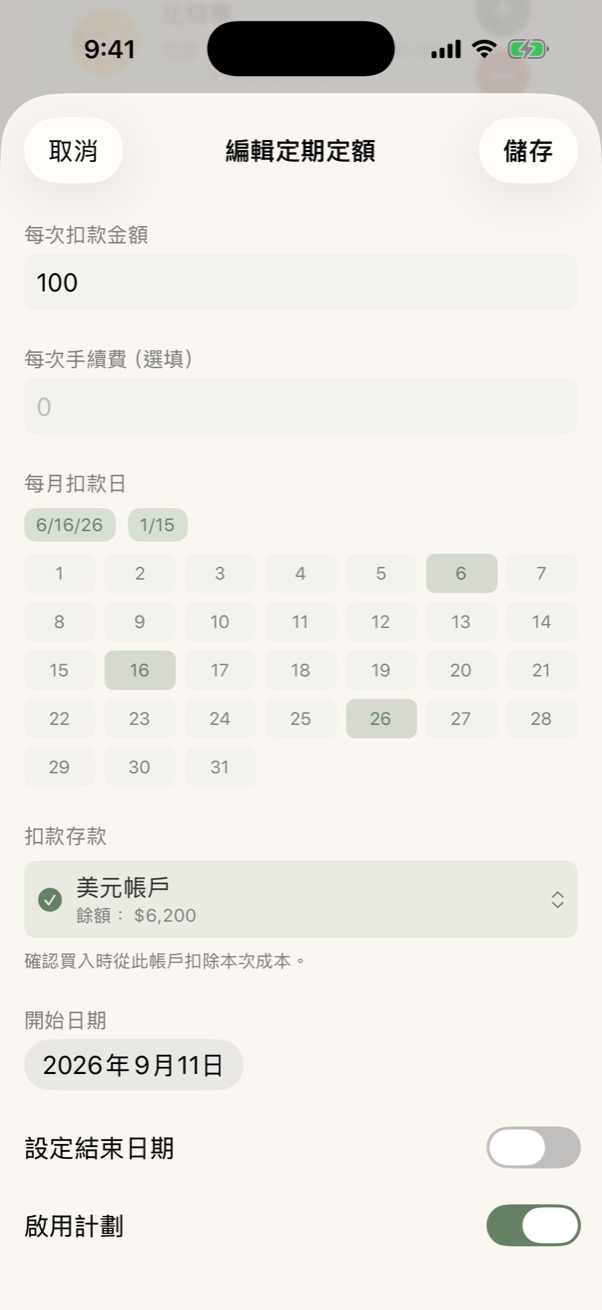
- 打開那檔投資的詳情頁 → 定期定額 → 設定
- 填:
- 每次扣款金額、每次手續費(選填)
- 每月扣款日:可以多選,例如 6、16、26 日
- 扣款存款(可以是不同幣別)
- 開始日期、(選填)結束日期
- 遇六日順延至下個工作日(加密貨幣沒有這個選項)
- 儲存
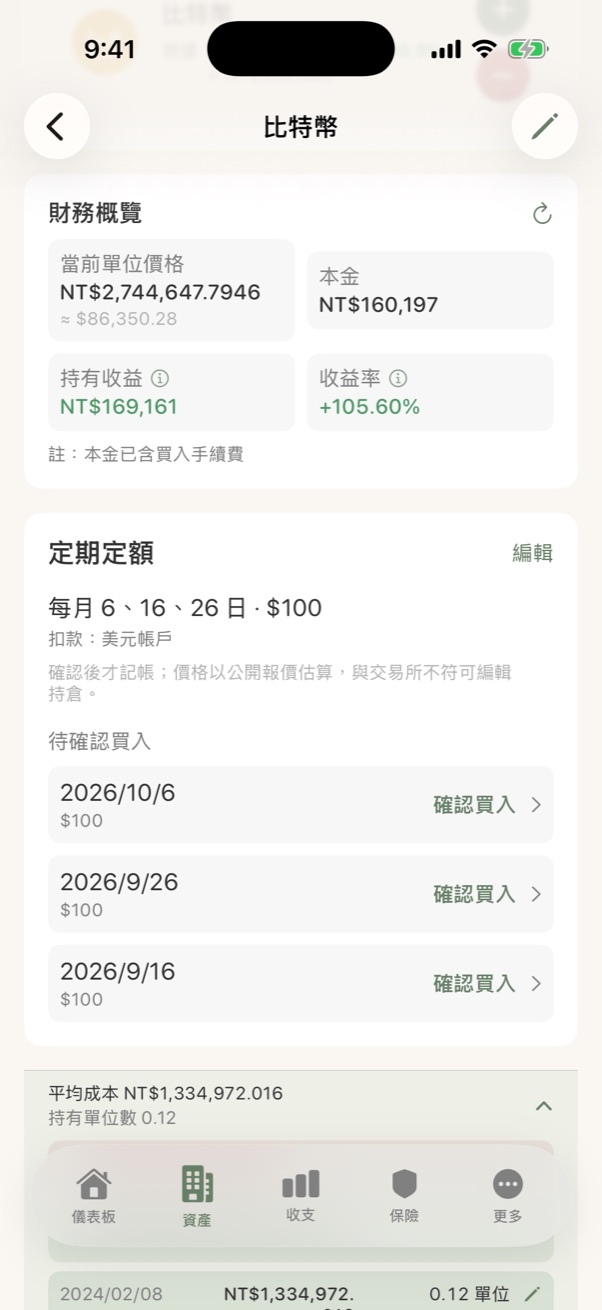
待確認買入
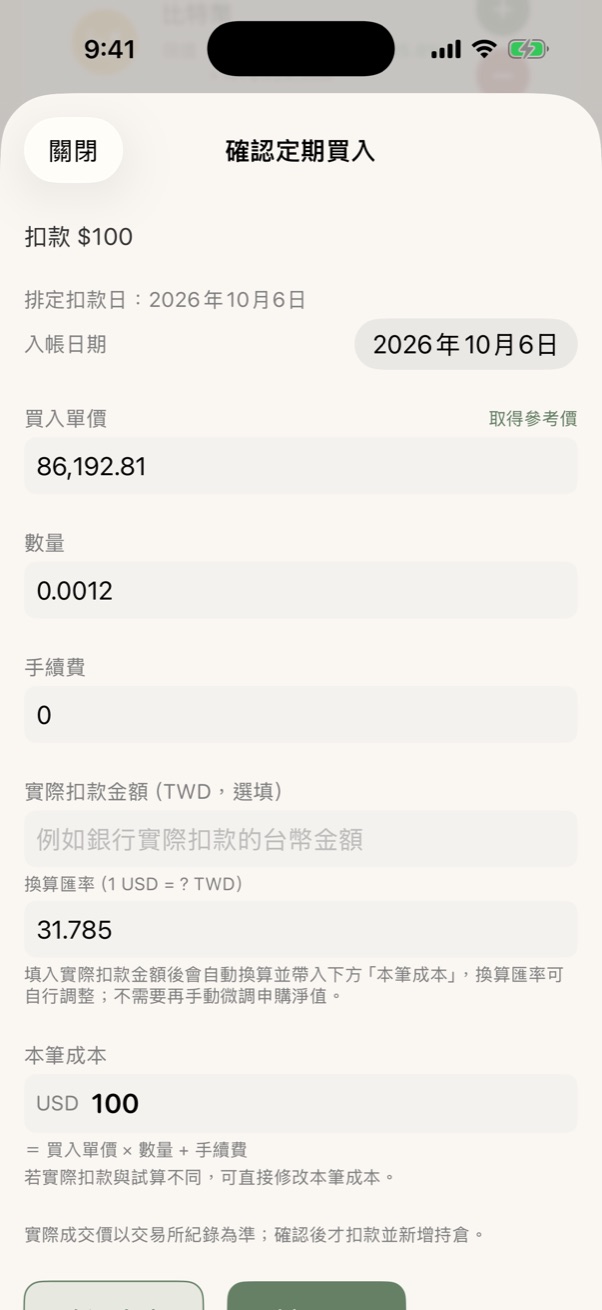
每到扣款日,詳情頁會多一筆 待確認買入。點 確認買入:
- 取得參考價:用公開收盤價估算單價和數量
- 依券商實際成交修改 買入單價、數量、手續費
- 外幣基金可以填 實際扣款金額(台幣),App 會自動換算成本
- 確認買入 後才會扣款、增加持股;這期不買就按 略過本次
8. 用截圖新增持股
券商 App 的庫存畫面截圖,可以一次匯入好幾檔:
- 入口(任選一個):
- 資產 分頁投資分類標題旁的 ⌖ 圖示
- 還沒有任何投資時的 用截圖新增持股 按鈕
- 投資群組詳情頁右上 ⋯ → 用截圖新增持股
- 從相簿選擇截圖(一次最多 10 張)→ 開始辨識
- 在 核對持股 畫面檢查股數與均價,選 匯入到 哪個群組 → 匯入
支援集保 e 存摺、元大、國泰、富途牛牛(港股、美股)等券商畫面,其他券商的庫存頁也可以試試。辨識全程在手機上完成,截圖不會上傳。