
第一次打開
Chapter 01
剛下載 CoRich,先花五分鐘做完下面幾件事,之後用起來會順很多。這些設定之後都可以在 設定 裡改。
你會完成什麼
- 認識底部五個分頁
- 設定 主要幣別
- 了解 CoRich 預設是單機記帳,不用先開 iCloud
- (建議)開啟 自動備份
- (可選)開啟 Face ID 解鎖
1. 歡迎導覽
第一次打開會有三步驟的歡迎導覽:設定島民(家人)→ 配置資產 → 認識裝修。跟著點完就會進到 儀表板。之後想重看,到 設定 → 說明與支援 → 再看一次新手教學。
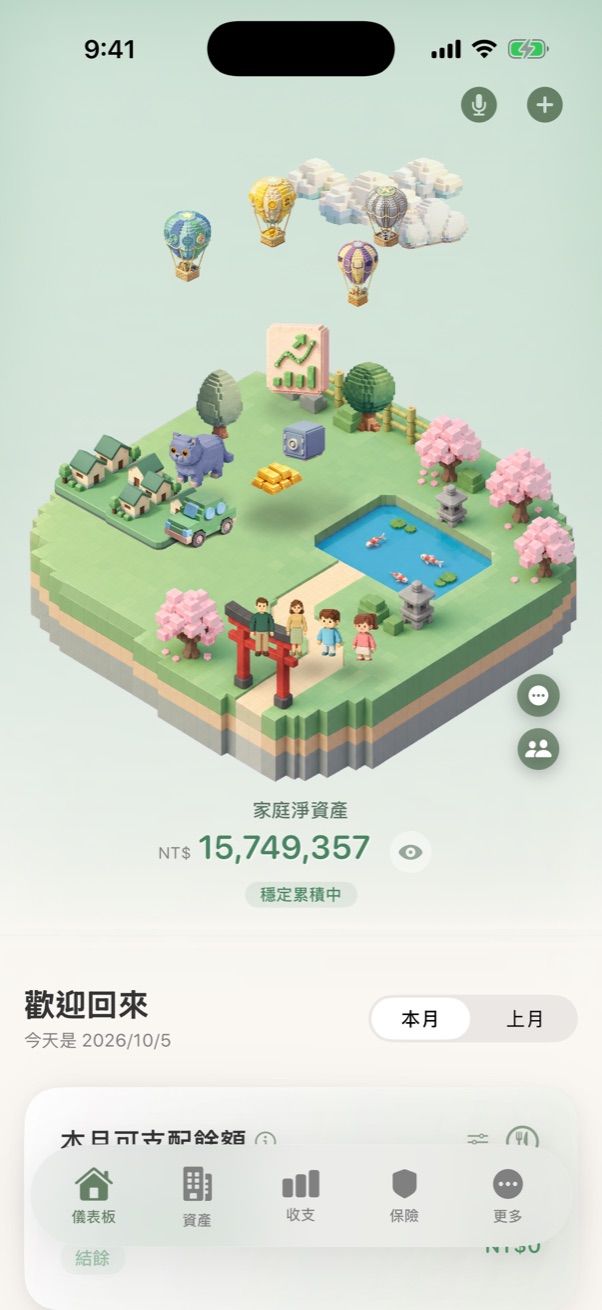
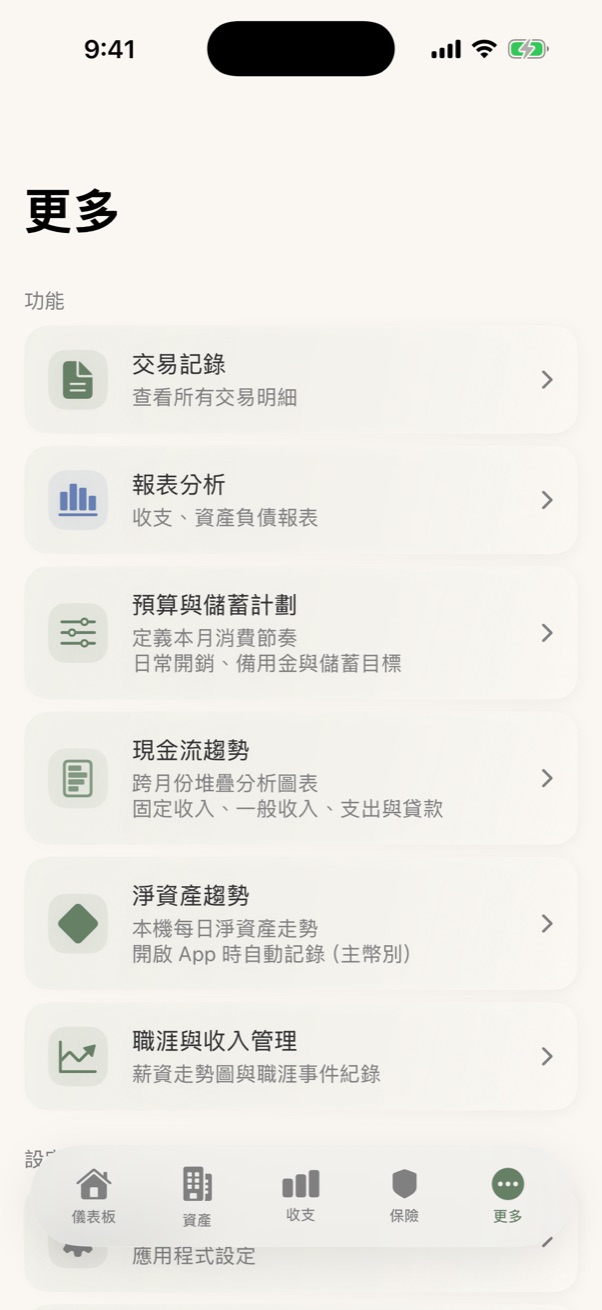
2. 底部五個分頁
| 分頁 | 做什麼 |
|---|---|
| 儀表板 | 共富島、本月可支配餘額、快速記帳、最近交易 |
| 資產 | 存款、投資、房子、車子,以及貸款、信用卡等負債 |
| 收支 | 固定計畫(薪水、房貸、訂閱)與一般收支總覽 |
| 保險 | 全家保單與保費 |
| 更多 | 交易記錄、報表、預算、趨勢圖,以及 設定 |
3. 設定主要幣別
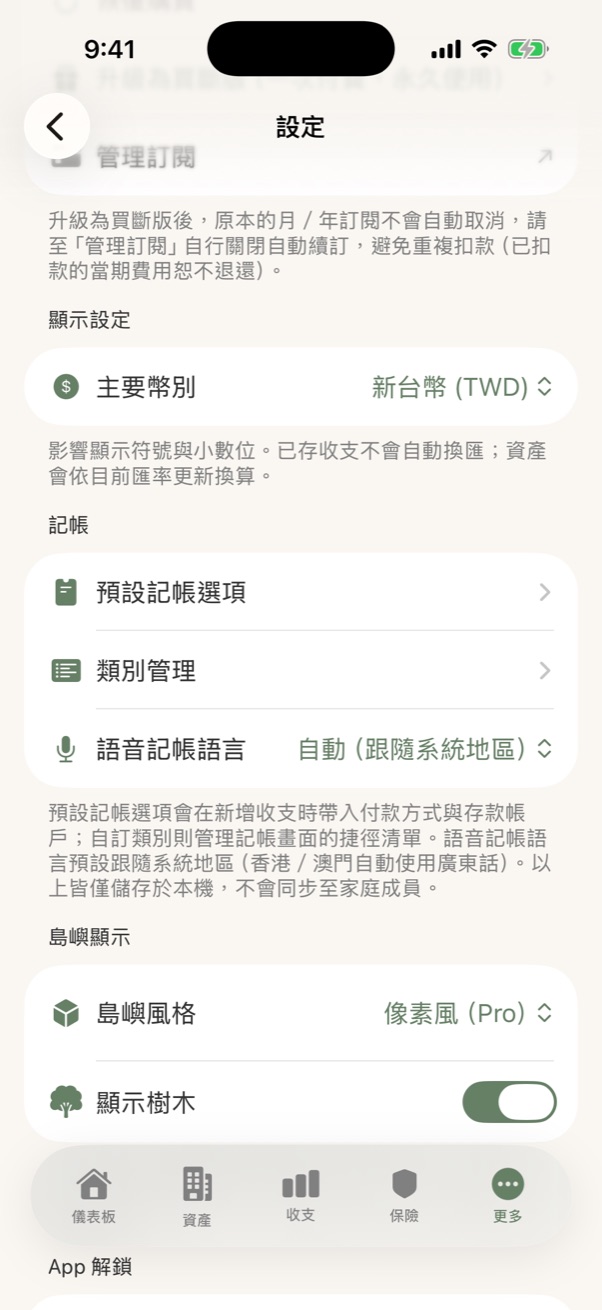
路徑:更多 → 設定 → 顯示設定 → 主要幣別
選你家記帳最常用的貨幣(例如新台幣)。儀表板、報表上的總額都會換算成這個幣別。
- 個別帳戶、股票仍然可以用外幣,App 會自動換算
- 換主要幣別 不會 改掉已經記好的收支金額;資產會依目前匯率重新換算
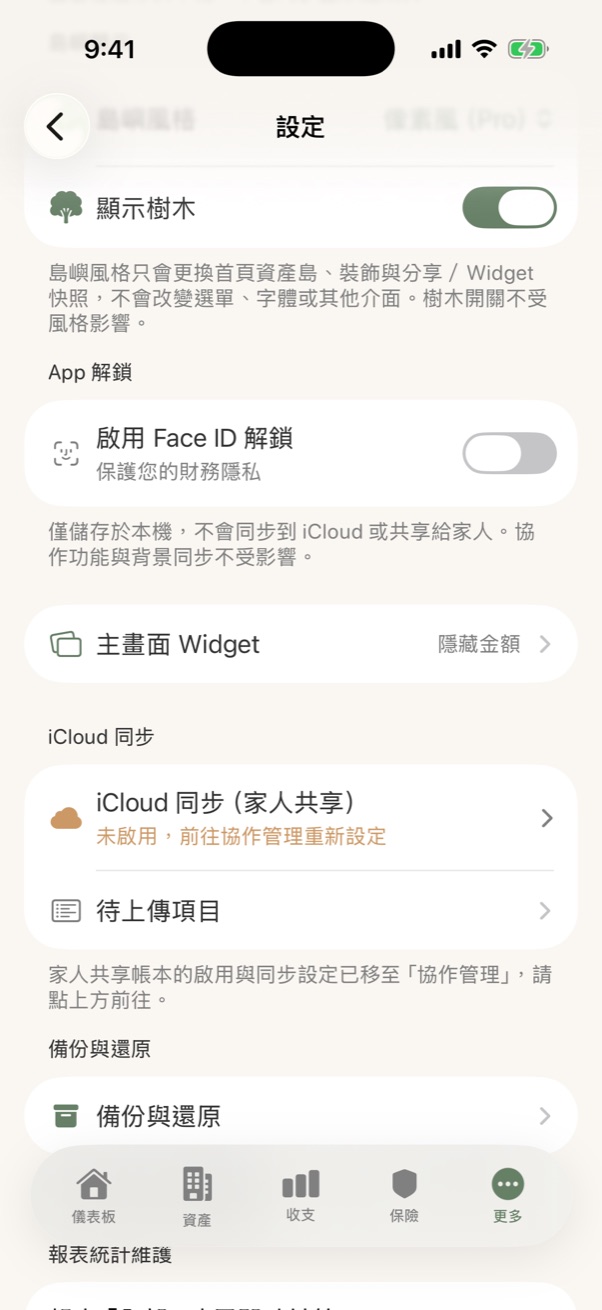
4. 單機就能用,iCloud 等需要再開
CoRich 預設是單機記帳:資料存在你的手機裡,不登入 iCloud 也能使用全部記帳功能。
什麼時候才需要 iCloud?
- 要和家人 共用一本帳(專業版,見 家人共享帳本)
- 要讓自己的 多台裝置 看到同一本帳
需要時再到 設定 → iCloud 同步(家人共享) 開啟。
手機登入 iCloud ≠ CoRich 開了同步
iPhone 設定裡登入 Apple ID、用 iCloud 備份照片,跟 CoRich 裡的「家人共享」開關是兩回事。你可以一直登著 iCloud,CoRich 仍然維持單機,直到你自己去開。
5. 開啟自動備份(強烈建議)
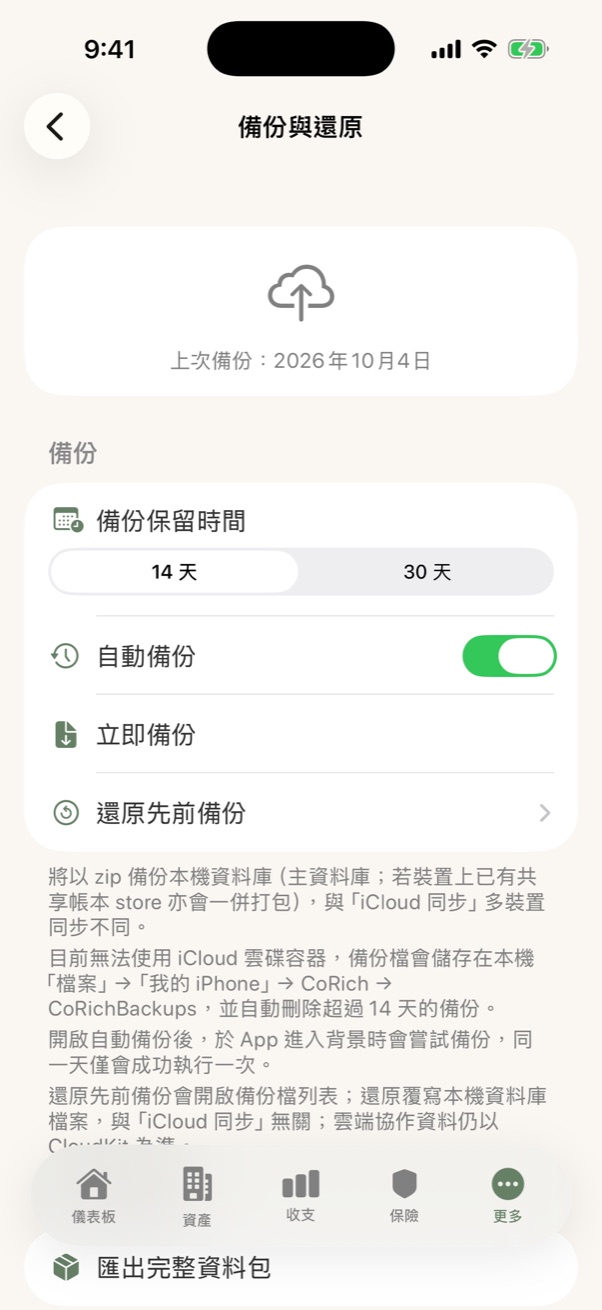
路徑:設定 → 備份與還原
- 打開 自動備份
- 選擇 備份保留時間(14 天或 30 天)
開啟後,App 每天會在你離開 App 時自動把資料打包成 zip 存在手機的「檔案」App 裡(我的 iPhone → CoRich → CoRichBackups)。換手機、重裝或不小心刪錯時,可以從 還原先前備份 救回來。也可以隨時按 立即備份。
換手機前
zip 備份存在手機本機。換新手機前,記得先把 CoRichBackups 資料夾複製到 iCloud 雲碟或電腦,或使用 匯出完整資料包。詳見 資料與裝置。
6. Face ID 解鎖(可選)
路徑:設定 → App 解鎖 → 啟用 Face ID 解鎖
開啟後每次打開 CoRich 都要先解鎖,適合不想讓別人看到家裡財務的人。這個設定只存在這支手機,不會同步給家人,也不影響背景同步。
常見問題
- 一定要先把所有資產輸入完嗎? 不用。先記幾筆日常開銷,存款、貸款之後再慢慢補。
- 沒開 iCloud 能用嗎? 可以,這就是預設用法。
- 專業版跟免費版差在哪? 見 專業版與訂閱。