
家人共享帳本
Chapter 15
家人共享帳本 讓全家人用各自的 iPhone,一起記 同一本家庭帳:收支、資產、負債、保險、預算、夢想儲蓄都共用,不是只挑幾個帳戶分帳。資料透過 Apple 的 iCloud 同步。
需要專業版與 iCloud
- 邀請家人需要 專業版(被邀請的家人不用)
- 雙方 iPhone 都要登入 iCloud
Android 版
家人共享帳本目前限 iPhone、iPad。即將推出的 Android 版首發為單機版,Android 手機之間的家人共享會在之後的版本開放;iPhone 與 Android 之間目前無法共享同一本帳。
1. 開啟共享
CoRich 預設是單機記帳,要共享得自己打開:
- iPhone 設定 → Apple ID → iCloud 確認已登入
- CoRich 設定 → 家庭協作 → 協作管理
- 打開 啟用家人共享帳本
- 照畫面提示 完全關閉 App 再重新開啟,設定才會生效
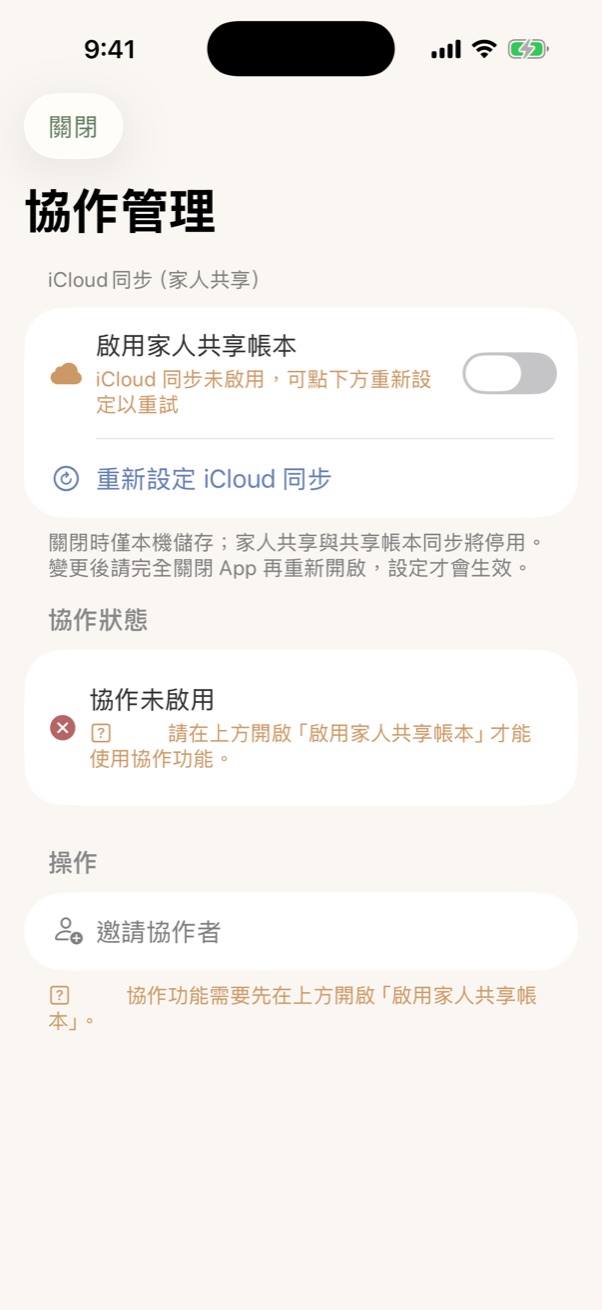
2. 邀請家人(邀請端)
- 協作管理 → 邀請協作者
- 取得分享連結,用 iMessage 或 AirDrop 傳給家人(也可以貼到 Email)
- 同一個連結可以傳給好幾位家人
家人加入時會自己設定顯示名稱(例如「老婆」「老公」),之後你也可以在協作者列表長按修改。
不要用 LINE 傳連結
LINE 可能會把連結用內建瀏覽器打開,對方就沒辦法真正加入。請用 iMessage、AirDrop 或 Email。
3. 接受邀請(被邀請端)
- 點家人傳來的連結(沒裝 CoRich 會先帶你去 App Store)
- 設定你的 顯示名稱 → 繼續
- 出現 加入共享帳本 → 選 使用共享帳本
- 第一次下載資料通常要 2~5 分鐘,請保持網路連線、App 開著
被邀請的家人 不需要專業版。
沒有跳出「加入共享帳本」?
不小心按了「稍後再說」,或沒跳出提示:重新點一次同一個連結,或到 設定 → 資料來源 改成 使用共享帳本。
4. 切換帳本:兩邊看到的名稱不一樣
被邀請端:資料來源
設定 → 資料來源:
- 使用共享帳本:看全家一起記的帳
- 使用本機資料:看你自己手機上原本的帳
切換不會刪掉任何資料,切換後建議完全關閉 App 再打開。
邀請端:家庭島與個人島
設定 → 帳本切換:
- 家庭島(與家人共享):你開啟共享前的原本那本帳,所有舊資料都在這裡,會和家人同步
- 個人島(僅自己可見):一本 全新的空白帳本,只存在你的手機、不會同步給家人
常見誤會:「我的資料怎麼不見了?」
個人島是全新建立的,第一次切過去一定是空白的,這是正常的。切回 家庭島 就會看到原本的所有資料。
有兩本帳的人,共富島左下角 會出現小徽章(「家庭島/個人島」或「共享帳本/本機資料」),點一下就能快速切換。
5. 一起記帳之後
- 誰記的:共享時,每筆收支旁邊會顯示記錄者的名字
- 報表依成員:報表分析 的收支報表可以切換 全家 或某一位家人,也會顯示「手動記帳支出(依記錄者)」
- 手動同步:在儀表板 往下拉,或在協作管理按 立即同步
- 上次同步成功:協作管理會顯示幾分鐘前同步過
6. 協作管理裡的其他功能
| 區塊 | 用途 |
|---|---|
| 協作者 | 看有哪些家人、角色(擁有者/編輯者/查看者)和狀態(待接受/已接受)。長按可以 編輯名稱、撤銷邀請 或 移除協作者(只有擁有者可以移除) |
| 待上傳至雲端 | 還有變更沒傳上去時出現,可以按 立即補傳 或 查看待上傳項目 |
| 資料健康 → 檢查疑似重複資料 | 同步偶爾會產生重複的收支、信用卡或夢想,這裡可以一組一組檢查、合併這組(保留較新一筆) |
| 此裝置已久未同步 | 超過 14 天沒同步時會提醒,可以選 繼續同步 |
| 同步診斷 | 有問題要回報時,把這裡截圖給開發者 |
7. 還原備份時的限制
正在使用共享帳本時,為了不影響家人的資料,還原備份會被停用。被邀請端請先切回 使用本機資料 再還原。